0はじめに(用意するもの)
用意するのはブラウザの動く端末だけです。ソフトのインストールはいりません。本部はパソコン、コートはスマホ、という使い方を想定しています。
- 本部=パソコン(画面が広いほうが配車しやすい)。タブレットでも動きます。
- コート=審判のスマホ。人数分あるほど楽になりますが、無くても本部だけで回せます。
- 通信=会場のWi-Fiか、スマホの回線。体育館は電波が弱いことがあるので、前日までに現地で1度つないでみてください。
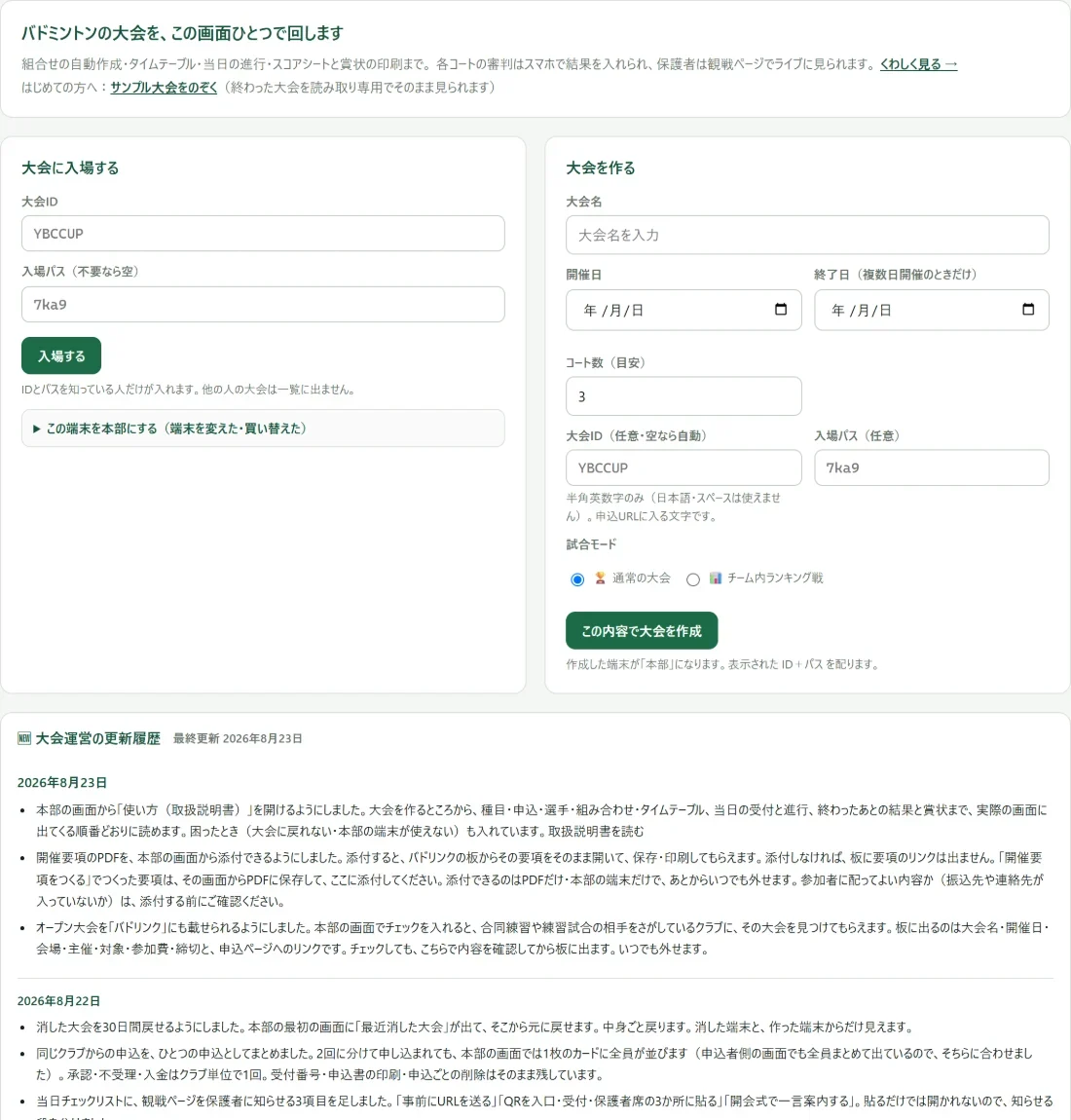
大会を作って、種目と選手を入れるところまでは無料で試せます。実際に動かしてから決めてください。組み合わせの自動作成から先は、2026年9月1日以降に作った大会だとライセンスが必要です(→6 組み合わせをつくるにまとめています)。
はじめての大会は1回無料です。券が必要ですと出たときの帯にある「はじめての大会を無料で始める」から、団体名・お名前・メールを入れると、その大会がすぐ使えるようになります(1つの端末につき1回)。
この説明書の画面写真は、説明のために作った架空の大会「みどりカップ2026」です。
1大会をつくる(2か月前〜)
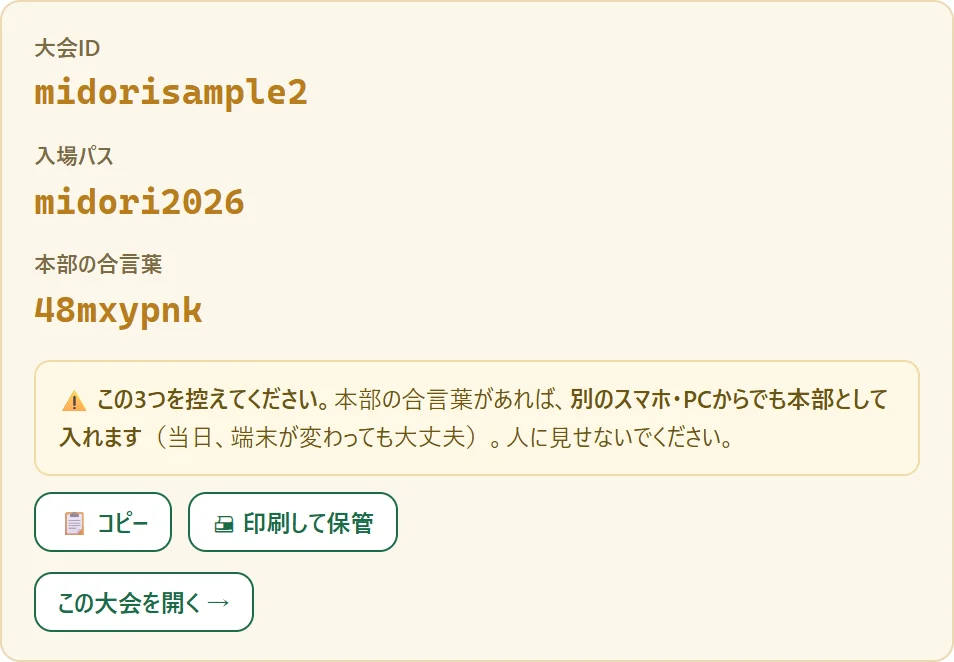
ツールを開いて、大会名と開催日を入れ、「この内容で大会を作成」を押します。すると3つが出ます。
- 大会ID……この大会の住所です。観戦ページや申込ページのURLに入ります。
- 入場パス……スタッフが入るための合言葉です。
- 本部の合言葉……これがいちばん大事です。別のスマホ・パソコンからでも本部として入れます。
🔴この3つは、その場で 「📋 コピー」 か 「🖨 印刷して保管」 で必ず控えてください。本部の合言葉があれば、端末を失くしても買い替えても戻れます。逆に、控えを取らずに端末を失うと戻れません。
2回目からは、最初の画面の 「あなたの大会」 に自分が作った大会が並びます。大会IDを覚えていなくても入れます。
スタッフに渡すのは「大会ID」と「入場パス」の2つです。本部の合言葉は、本部をやる人だけに渡してください。
2開催要項をつくる(2か月前〜)
「大会の書類」の中の 「📋 開催要項をつくる(A4 3枚)」 から作ります。会場・日程・種目・参加費・締切・振込先などを入れると、A4で刷れる形になります。
前の年の大会があるなら、「📄 この大会をひな形に新しく作る」 が早いです。種目・要項・審判名簿をそのまま引き継げます。
大会名や日付を間違えたときは 「📝 大会情報を直す」 であとから直せます。
大会の情報を1枚のページにして公開することもできます。同じ画面の 「大会ページ(公開)」 から公開すると、ご自分のクラブのサイトやブログから張れるURLが出ます。載るのは大会名・日程・会場・主催・種目と、参加した学校やクラブの名前と人数で、個人の氏名は載りません。公開するかどうかは主催者が選びます。
3種目をつくる(STEP 1)
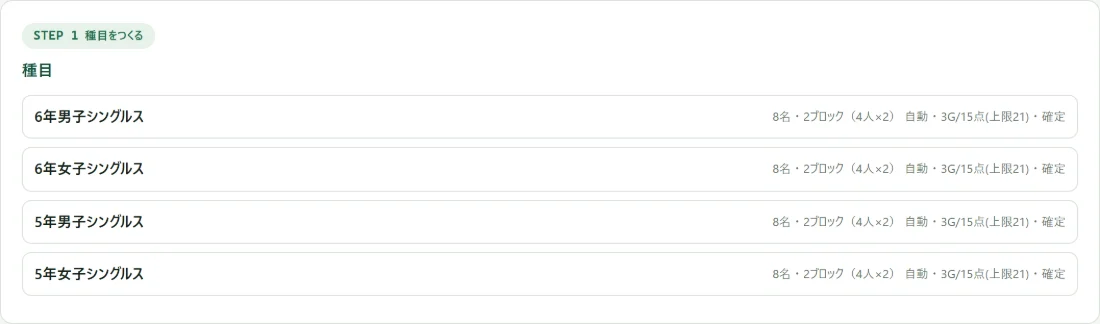
「種目」のカードで、6年男子シングルスのような種目を1つずつ作ります。「+ 種目を追加/更新」で足していきます。
種目ごとに決めるのは次の4つです。
- 形式……予選リーグ→決勝トーナメント/リーグだけ/トーナメントだけ
- ブロック数……予選をいくつに分けるか
- 上がり……各ブロックから何人が決勝に進むか
- 試合形式……3ゲーム15点など
試合形式は数字で決められます。「何ゲームマッチ」「何点先取」を入れるほか、セッティングなし(デュースをしない)、ファイナルだけ 8-8 から始める(決めた点数の半分から)、決めたゲーム数をやり終えて取ったゲームが同じなら引き分け、といった練習会のハウスルールも設定できます。
種目が多い大会では、ルールの欄の 「この決まりを全種目に配る」 で同じ決まりをまとめて配れます(押す前に配る中身と配る先をお見せします。すでに試合が始まっている種目には配りません)。
迷ったら「予選リーグ→決勝トーナメント・上位2名」が無難です。あとから変えられます。
4参加申込を受け付ける(STEP 1.5・任意)
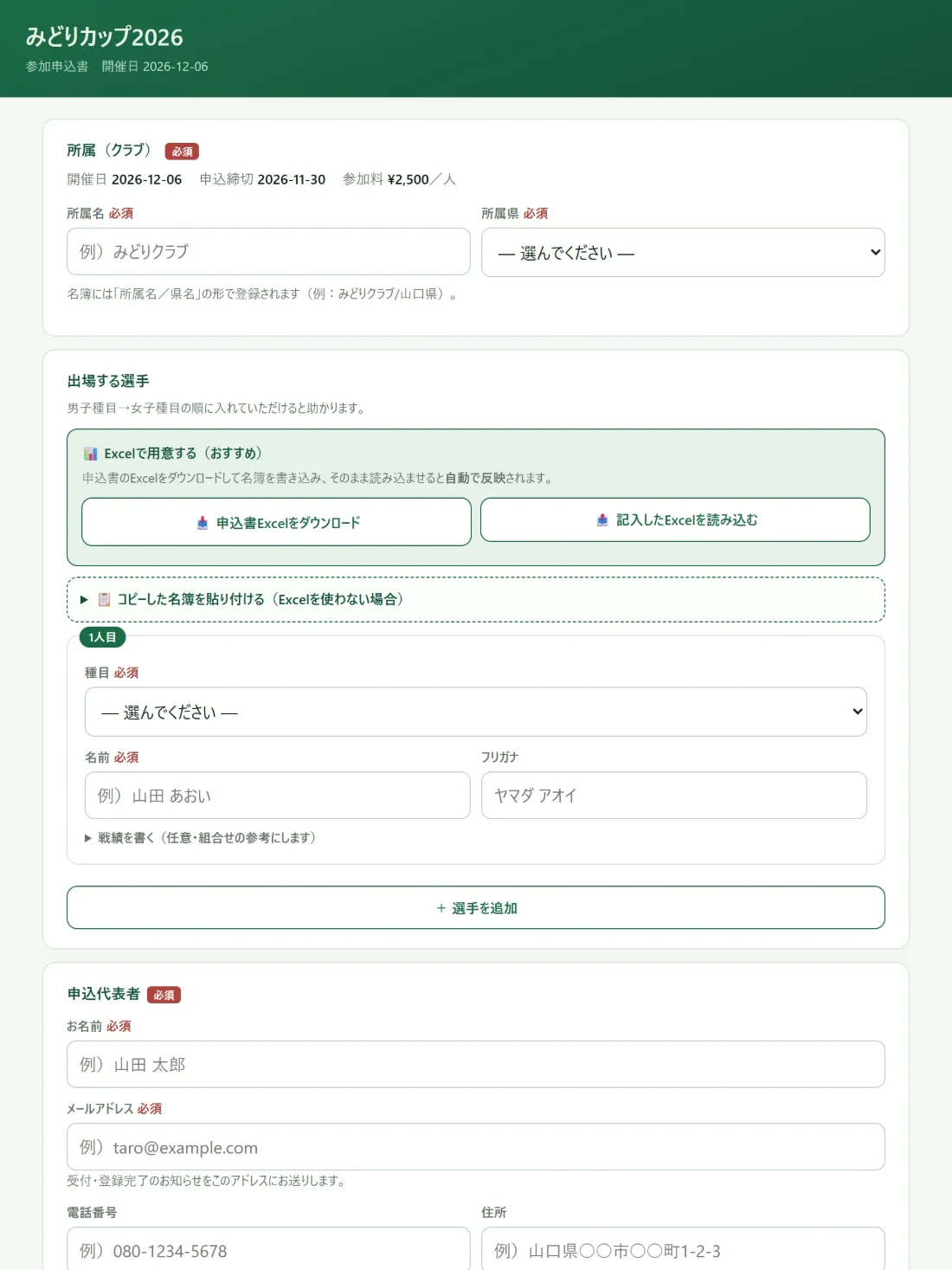
紙やメールで集めてもかまいませんが、Web申込を使うと選手の入力が要らなくなります。
- 「💾 受付の設定を保存」で、参加費・締切・振込先を決めます。
- 「申込ページを開く ↗」のURLを、要項やSNSで配ります。
- 申し込みが来たら 「🔄 申込を確認」 で一覧に出ます。入金の記録もここでできます。
- 連絡したいことがあれば 「✉ 一斉送信する」 で申込者全員にメールを送れます。
紙で保管したいときは 「🖨 申込書をまとめて印刷(クラブ別)」 でクラブごとにまとめて刷れます。
送信の前に 「✉️ メール送信テスト」 を1回してください。届かない設定のまま本番を迎えるのがいちばん困ります。
5選手を登録する(STEP 2)
Web申込を使った場合は、承認した選手を 「この種目に選手を登録」 で種目に入れます。使わなかった場合は、ここで直接入れます。
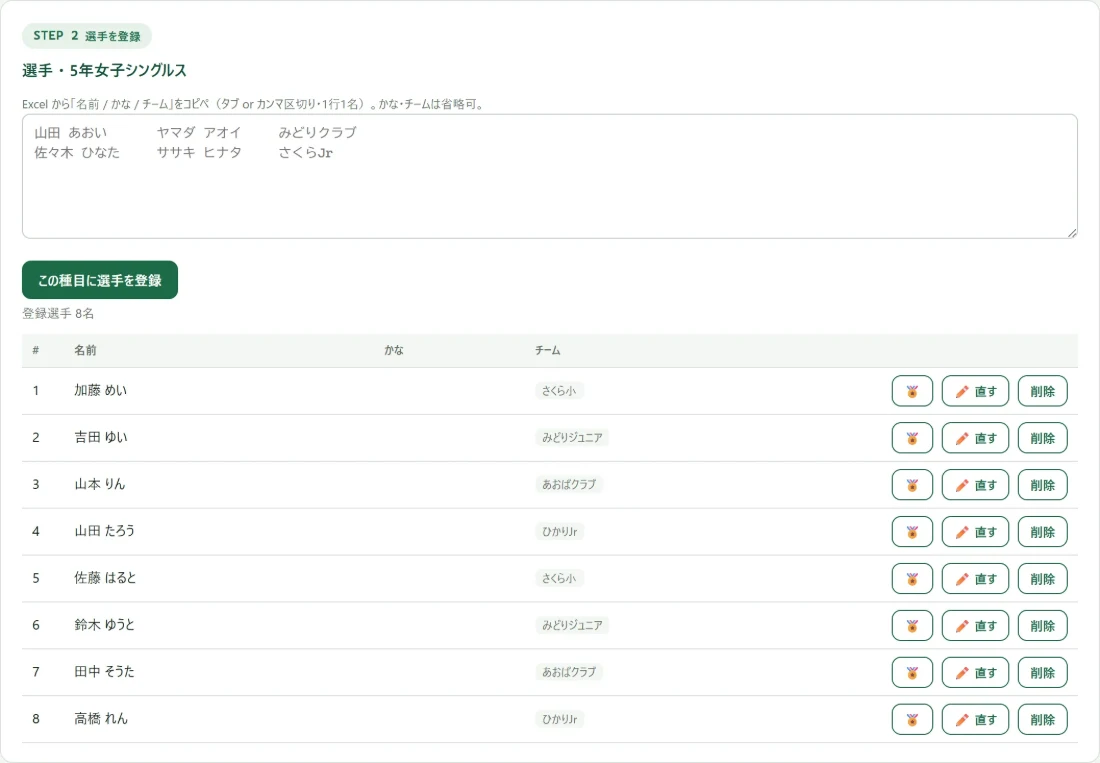
当日の飛び入りは 「➕ 確定後に1人追加(当日の飛び入り・リーグのみ)」 で入れられます。組み合わせを確定したあとでも足せます。
6組み合わせをつくる(STEP 2-3)
🔑 ここから先は、2026年9月1日以降に作った大会だとライセンスが必要です。組み合わせの自動作成(ブロックの自動割り当て・試合の生成・決勝トーナメントの生成)と、次の「7 タイムテーブルをつくる」の自動配置が対象です。2026年8月31日までに作った大会は、これまでどおり最後まで無料で使えます(開催日ではなく、大会を作った日で決まります)。
はじめての大会は1回無料です。この表示が出たときの帯にある 「はじめての大会を無料で始める」 から、団体名・お名前・メールを入れると、その大会がすぐ使えるようになります(1つの端末につき1回)。
2大会目からの料金は1大会 3,000円(2027年3月末までのお試し価格・定価5,000円/何人でも、何種目でも、何コートでも同じ)。年に何度も開くクラブ・協会には年間プラン(年度は4月1日〜翌年3月31日。使い放題 30,000円。メール(support@ybcjr.com)とInstagram(@takeorilab)のDMでのご質問(平日・大会当日を除く)が付きます。数えるのは組み合わせを作った大会だけです)もあります。お申し込みのページから申し込むと、ライセンスIDとパスワードが届きます。それをライセンスを有効にする画面で大会IDといっしょに入れてください(有効にできるのは本部だけです)。
予選リーグは、「🎲 自動割り当て」でブロックに振り分けてから、「▶ 試合を生成(総当たり)」で対戦を作ります。同じクラブが同じブロックに固まらないように振り分けます。気に入らなければ 「↩ やり直す」 で戻せます。
よそのクラブを招いた練習会では、「▶ 試合を生成(総当たり)」の上の 「同じチーム同士の対戦は組み合わせから除外する(練習会向け)」 にチェックを入れてから作ると、身内どうしの試合が入りません。あとから1つずつ消す手間がなくなります。

決勝トーナメントは2つの作り方があります。
- 「🏆 決勝Tを“空”で先に作る(推奨)」……予選の順位が出る前に、枠だけ先に作っておく方法。当日はここが速いです。
- 「🏆 決勝T(1回戦)を生成」……順位が出てから作る方法。回戦が進んだら 「⏭ 次の回戦を生成」 を押します。
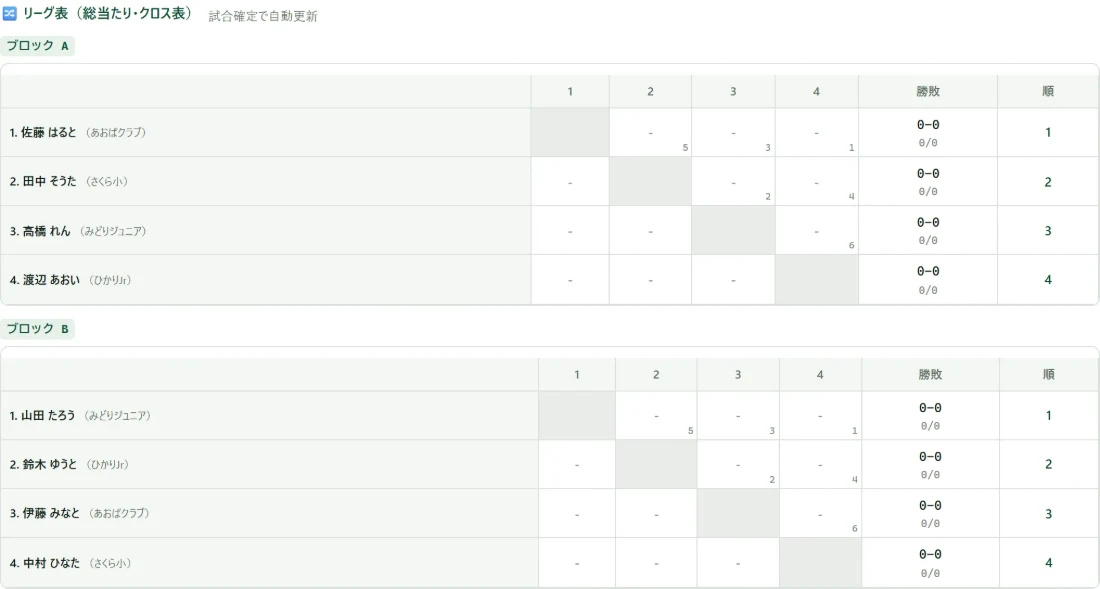
トーナメントだけの種目は 「🏆 トーナメント表を作る(登録順にシード)」 で作れます。
7タイムテーブルをつくる(STEP 4)
「⚙️ タイムテーブルを自動配置」を押すと、全種目をまとめてコートに並べます。1試合にかかる時間とコート数から自動で計算します。
この自動配置も、6 でご案内したライセンスが必要な操作です(2026年9月1日以降に作った大会)。
連戦にならないように並べ替えたいときは、画面上で入れ替えて 「保存」 します。
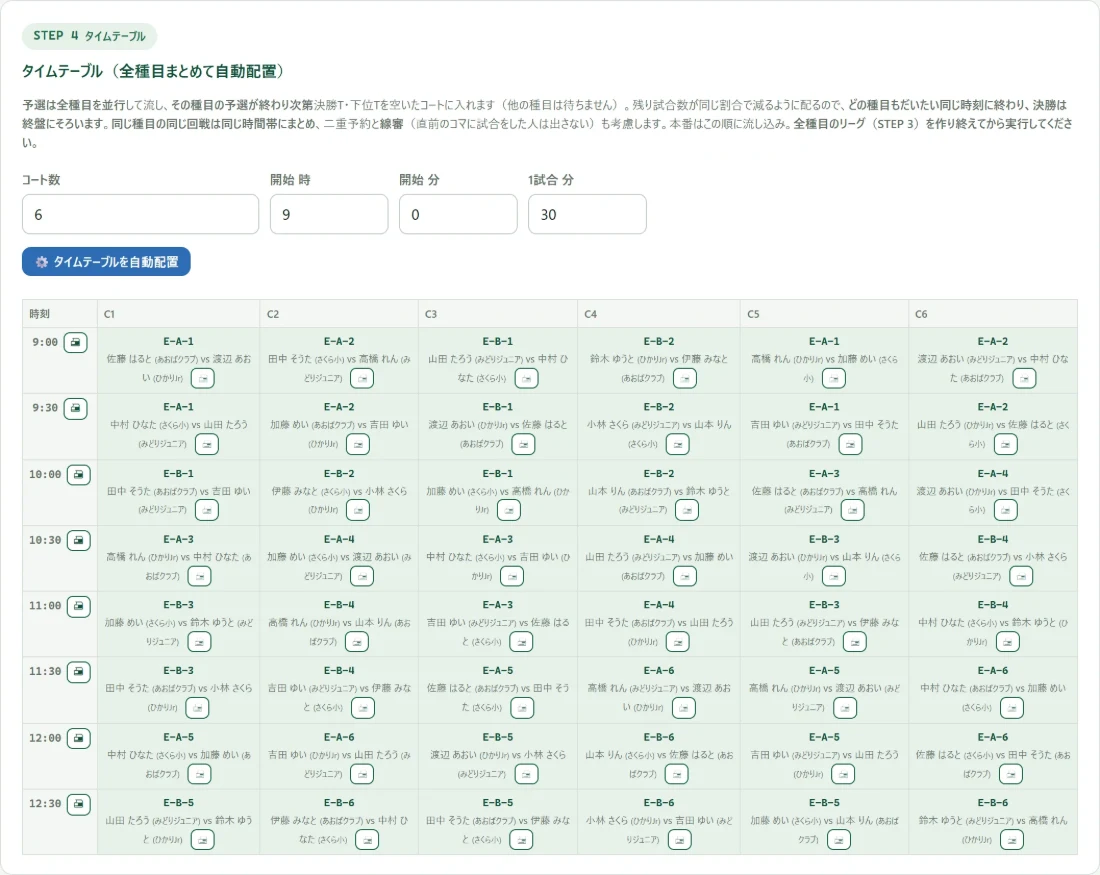
試合番号は、タイムテーブル・スコアシート・審判の担当表・進行ボードのコート札に同じ番号で出ます。放送で「4番の試合、1コートへ」とそのまま呼べます。画面で試合を入れ替えると、時刻の早い順(同じ時刻ならコート番号順)に番号を振り直します。先に刷ったスコアシートと番号が食い違う試合には 「🖨 刷り直し」 が出ます。
保護者が見る観戦ページのタイムテーブルは、見出しの 「表で見る」 で時刻×コートの表に切り替わります(「リストで見る」で戻ります)。試合の略号には種目ごとの色が付きます。
当日は予定どおりには進みません。タイムテーブルは目安として使い、実際の配車は当日の進行ボードで行います。
8団体戦のとき
団体戦(チーム対抗)も同じ画面で回せます。個人戦と違うのはここだけです。
種目を「団体戦」にする
種目をつくるとき(STEP 1)に 「団体戦(チーム対抗)」 を選ぶと、選手を登録する欄がチーム名に変わります(例:みどりA・みどりB)。個人名はこのあと「名簿」に入れます。
編成を選ぶ
どの順番でどの試合を戦うかは、プリセットから選べます。
- 若葉カップ型……2複3単
- 全小型……1複2単
- 高体連型……2複3単
試合を1つずつ足して、自分の大会の形に組み直すこともできます。単複兼ね(同じ選手が複数の試合に出られるか)は種目ごとに決められます。
勝敗が決まったあとを 「過半数で打ち切り」 と 「全試合を消化する」 から選べます。予選リーグと決勝トーナメントで別々に指定できます。
名簿を入れる
チームごとに選手の名簿を入れます(1行1人・最大20人)。オーダーはこの名簿から選ぶ形になるので、先に入れておきます。
当日の棄権は、名簿の選手ごとに設定します。棄権にするとオーダーの選択肢から自動で外れるので、本部の手作業は要りません。
オーダーは監督のスマホから
紙のオーダー用紙を集めて回り、両チーム分がそろうまで本部で伏せておく——あの一連の流れが、そのまま画面に入っています。
- 各チームの名簿を入れる
- 監督リンクをLINEなどで渡す
- 監督がスマホからオーダーを出す
- 両チーム分がそろうまで伏せたまま。そろうと本部の画面で開けます
紙で集めたいときは、オーダー用紙の印刷も使えます。
当日の流し方
1対戦を最大3コートで並走させられます。同時に3試合まで進めるので、大きな会場でも待ち時間が減ります。
🔴団体戦はタイムテーブルを作りません。(STEP 4は個人戦の機能です)。対戦の順番どおりに、空いたコートへ流していく方式です。当日の配車は進行ボードで行います。
対戦表
対戦表は個人戦と同じように自動でできます。予選リーグのリーグ表も、決勝トーナメント表も、結果が入るたびに更新されます。保護者は観戦ページから見られます。
9前日にやること
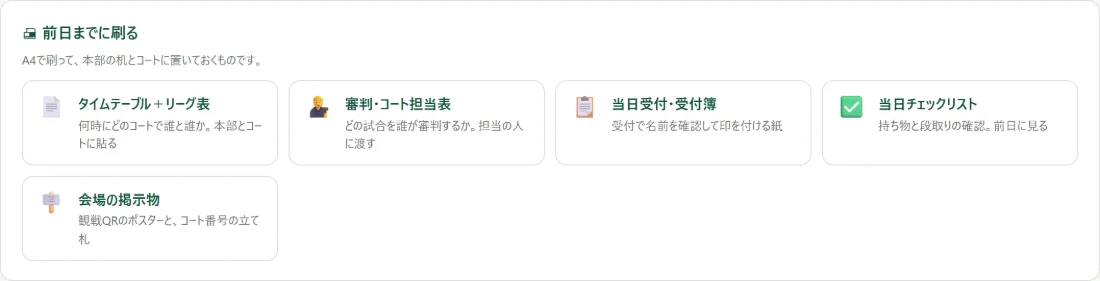
- 刷る……「🖨 前日までに刷る」から、必要なものをまとめて印刷します。
- 副本部を用意する……受付係・配車係が別の端末から本部の操作をできるようにします。「📱 副本部の招待リンクを作る」で作り、「🔗 リンクをコピー」で渡します。リンクは24時間有効です。⚠️このリンクを開いた端末は本部と同じ操作ができます。スタッフ以外に渡さないでください。終わったら 「招待を止める」 で止められます。
- 入口のQRを用意する……「🚪 入口QR用URL」のQRを印刷して、受付に貼ります。
- 受付の案内を送る……「✉ 全クラブへ受付案内」で、当日の受付方法を各クラブに送れます。
- 観戦ページを配る……「URLをコピー」で観戦ページのURLを取り、保護者に知らせます。
10当日(受付から進行まで)
受付
入口に貼ったQRを、クラブの引率者が自分のスマホで読みます。出欠と審判のお手伝いの可否がその場で入ります。本部の画面にはリアルタイムで反映されるので、受付に人を張り付けなくても回ります。
進行ボード
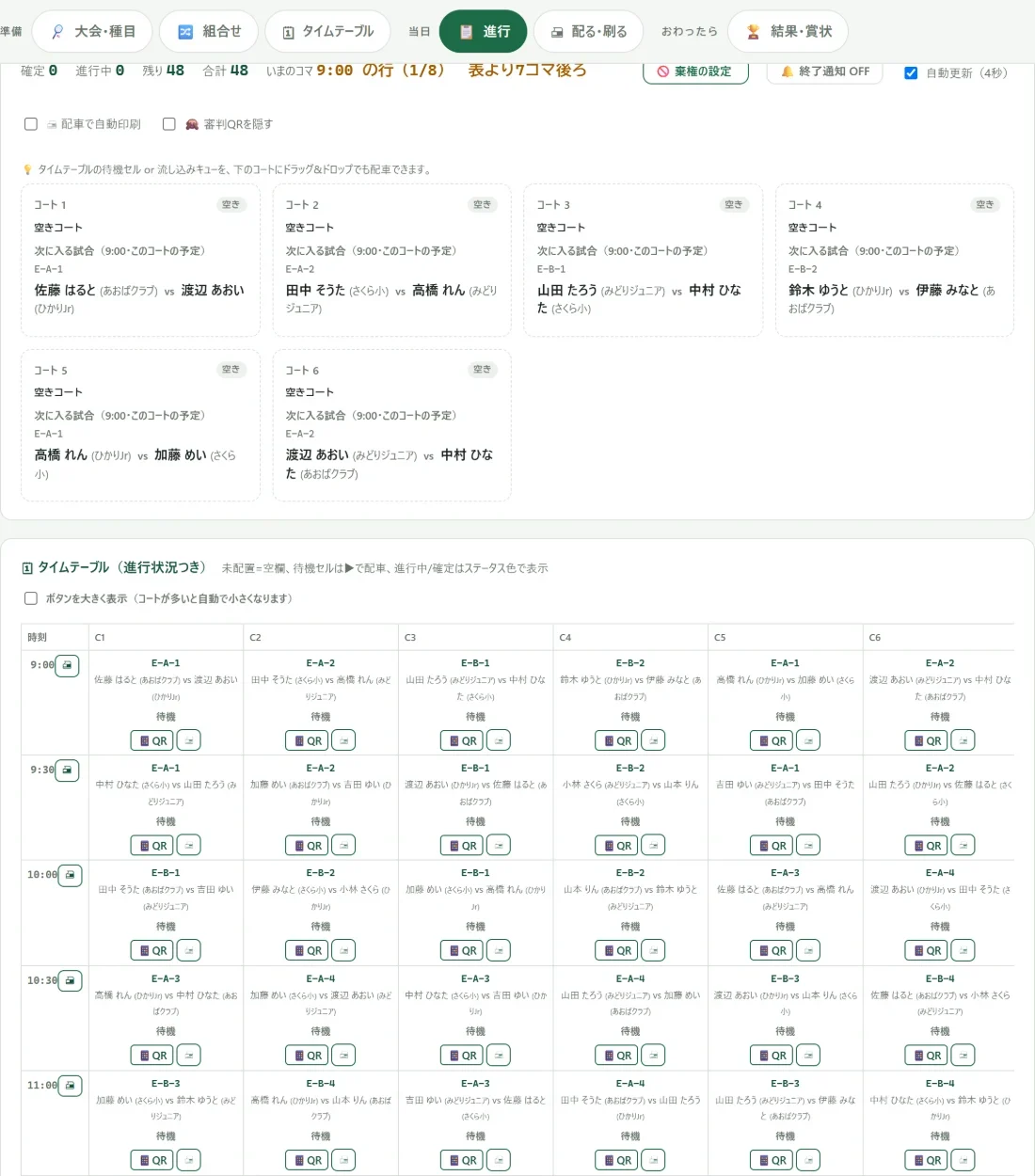
当日はここだけを見ます。空いたコートに、待っている試合を割り当てていきます。
- コートが空くと、次の試合の候補が出ます。押すと配車されます。
- 審判がスマホで得点を入れると、進行ボードと観戦ページにそのまま反映されます。
- 審判のスマホが無い試合は、紙で受け取って本部が入力すれば同じです。
欠場・棄権
来なかった選手は受付の時点で欠席にします。試合の途中で辞めた場合は 「🚫 棄権の設定」 で処理します。
棄権で空いた試合に、その試合だけ代わりの人を入れられます。試合を直す画面の 「👥 この試合だけ代理で出す(棄権の穴埋め)」 で名前を入れると、その側が「(代)」付きの名前になり、スコアシートや進行ボードにもその名前で出ます。リーグの試合数を減らしたくないときに使えます。
時間切れなどで決着がつかなかった試合は、試合を直す画面の 「打ち切りとして終了(勝敗なし)」 で勝者を付けずに終われます。リーグ表には「打ち切り」と出て、順位では両者の負けにせず引き分けとして数えます。押し間違えたときは取り消して試合前に戻せます。
もう1試合やりたいとき(リクエスト戦)
種目が終わったあとの空き時間や、相手の棄権で試合が減った子に、その場で1試合だけ組めます。進行ボードの 「+ リクエスト戦」 から選手と相手を選ぶと、空いているコートにそのまま入ります。選手の一覧の先頭には、棄権や欠場で試合が減った選手が並ぶので探しやすくなっています。一覧に無い組み合わせは名前を打てます。
タイムテーブルの空いているマスの 「+」 から、相手を決めないまま枠だけ先に置くこともできます。選手は当日、枠の 「👥 選手を決める」 で入れます。
受付をひらくと、保護者が観戦ページから手を挙げて相手を見つけられます。観戦ページに 「🙋 リクエスト戦」 が出て、フォロー中の子ごとに「シングルスで出たい」「ダブルスで出たい」を押すと募集に並び、ほかの保護者が「この子とやる」を押すと組めます。本部は進行ボードで受付をひらく・しめるを切り替え、「⚙ 決まり」 で試合のルールや同じクラブ同士を組むかどうかを決めます。「🤖 自動で組む」 で案を出し、確かめてから組むこともできます。組めた試合は待ちの長い順にコートへ入れられます。
リクエスト戦の結果は観戦ページに1試合ずつ残りますが、リーグ表・順位・賞状には入りませんので、大会本来の結果は変わりません。組んだあとで消したいときは、試合を直す画面の 「この試合を消す」 から消せます(消せるのはリクエスト戦だけです)。
お知らせを出す
貼り紙の代わりに 「📢 観戦ページに出す」 で、観戦している保護者にお知らせを出せます。
試合が終わったときに音で知らせる設定(「🔔 終了通知 OFF」の切り替え)があります。会場が広いときに便利です。「🔊 テスト」で音を確かめられます。
11終わったあと
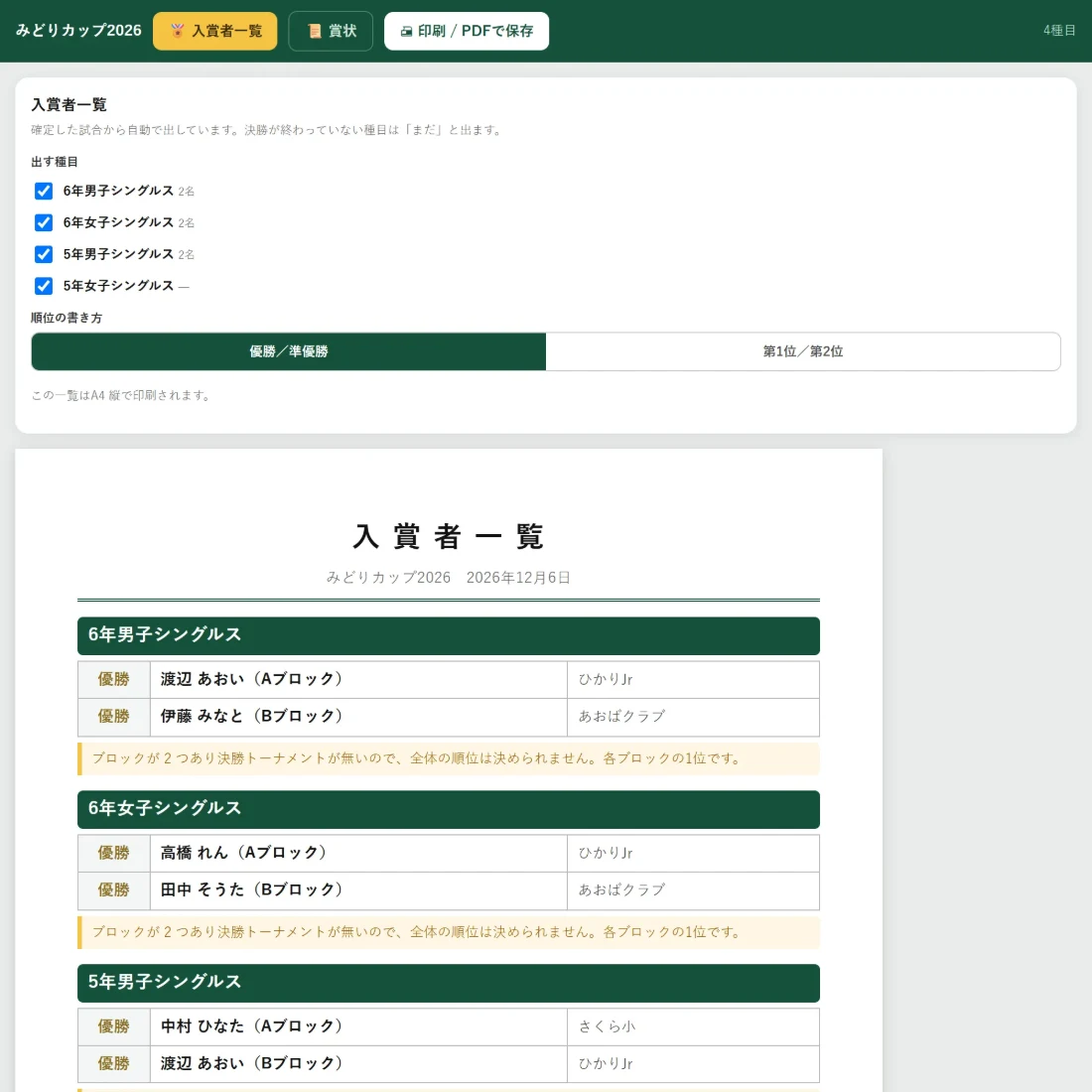
- 入賞と賞状……「🏅 入賞者一覧・賞状」から、入賞者の一覧と賞状が出ます。そのまま印刷できます。
- 結果を書き出す……「🏅 成績一覧(入賞+予選の順位)」と「📋 全試合の結果(スコア・時刻つき)」をCSVで書き出せます。表計算ソフトでそのまま開けます。
- 選手に記録が残る……試合の結果は、選手ひとりひとりの通算成績としてアプリ(バドシート・無料)に積み上がります。
来年の大会は 「📄 この大会をひな形に新しく作る」 から作ると、種目・要項・審判名簿を引き継げます。
12困ったとき
- 大会に戻れなくなった
- 最初の画面の 「あなたの大会」 に、自分が作った大会が並びます。別の端末からなら 「本部として入る」 に本部の合言葉を入れてください。
- 本部の端末が使えなくなった
- 別の端末で 「本部として入る」 に本部の合言葉を入れれば、そのまま本部になれます。作った端末でなくてもかまいません。
- 本部の合言葉を控えていなかった
- 大会を作った端末からなら、いまも本部として入れます。その端末で合言葉を確認して、すぐ控えてください。
- 選手を間違えて登録した
- 組み合わせを作る前なら、種目の選手一覧から外せます。作ったあとは、いったん組み合わせを消してから直します。
- ⚠️同じ大会を作り直すと、それまでの入力が新しい大会には引き継がれません。作り直す前に、上の方法で戻れないか確かめてください。
- 体育館の電波が弱い
- 本部だけでも進行できます。審判のスマホ入力が使えないときは、紙のスコアシートで受け取って本部が入力してください。結果は同じです。
- 「この大会はライセンスが必要です」と出た
- 2026年9月1日以降に作った大会で、組み合わせの自動作成やタイムテーブルの自動配置を押すと出ます。はじめての大会なら、その帯の「はじめての大会を無料で始める」から団体名・お名前・メールを入れるだけで、すぐ使えるようになります(1つの端末につき1回)。2大会目からはお申し込みのページから申し込み、届いたライセンスIDとパスワードをライセンスを有効にする画面で大会IDといっしょに入れてください。入れられるのは本部だけなので、本部の合言葉も手元に置いておいてください。2026年8月31日までに作った大会には出ません(そのまま最後まで無料です)。
- 当日、飛び入りの参加が出た
- リーグ戦なら 「➕ 確定後に1人追加(当日の飛び入り・リーグのみ)」 で足せます。
- 大会運営ツールの機能と使い方(何ができるかの一覧)
- バドミントン大会の開き方(主催の手順・要項・抽選・役員)
- 組み合わせの作り方(トーナメント表とリーグ戦)
- タイムテーブルの作り方
- 主審(審判)のやり方・スコアシートの書き方
- 合同練習・練習試合の相手をさがす(バドリンク)