まず決めること:2つの入力方法
バドシートには入力のしかたが2つあります。試合中は「得点だけ」で記録して、あとから動画を見ながら詳しく足すのがいちばんラクです。
| 入力方法 | 記録できること | 向いている場面 |
|---|---|---|
| 得点だけ(速い) | 点数・サーブ移動・エンド交代・ゲーム数 | 試合中。タップ1回で済むので、ラリーを見逃しません |
| 1ラリーずつ(球種も) | 上に加えて、決まった場所・球種・ラリーの長さ | あとから動画を見ながら。AIの分析が深くなります |
① 試合前の設定
下の「🏸試合」タブを開くと、試合前の設定が出ます。最低限は選手名だけ。ほかは初期値のままで始められます。
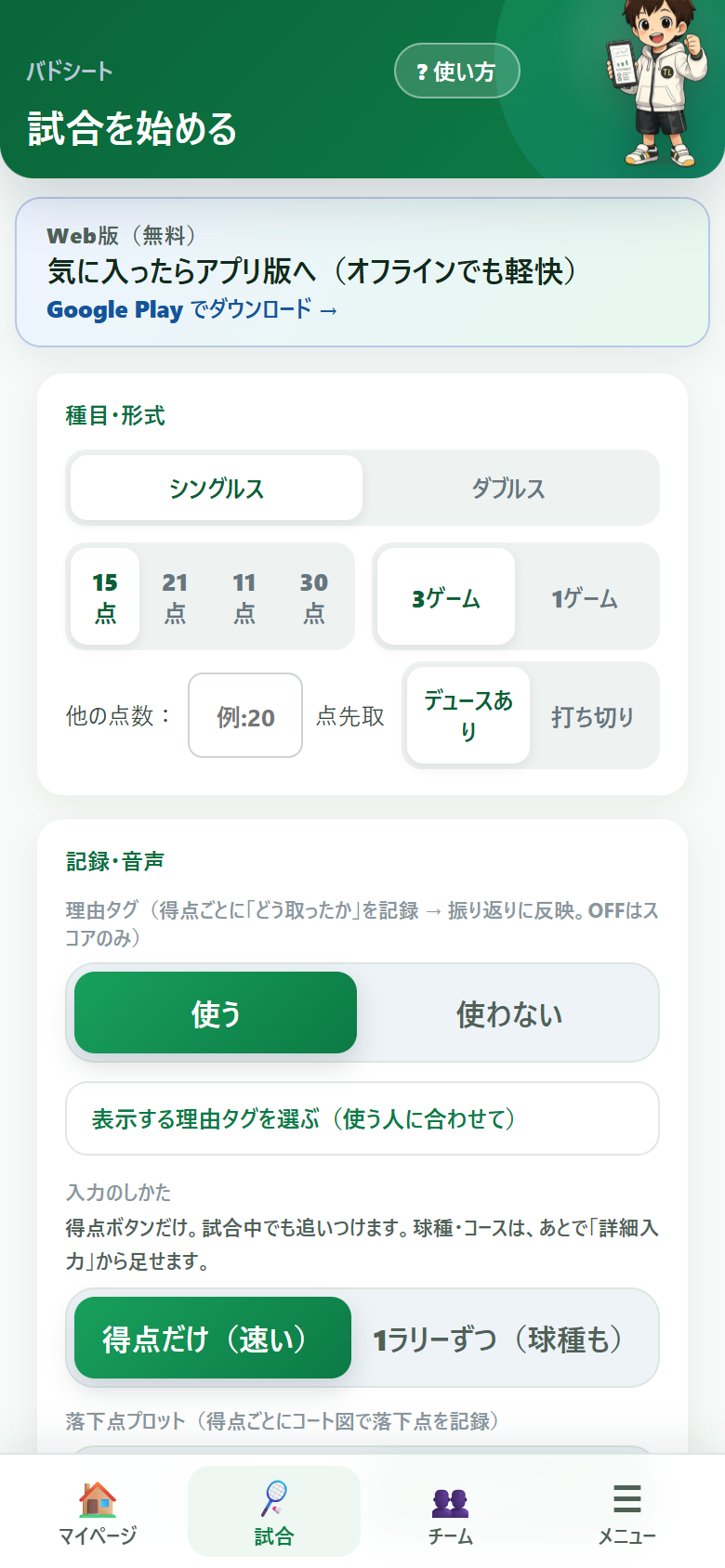
シングルスかダブルスか。ダブルスにすると選手名の欄が4つになります。
名字だけ、下の名前だけでも大丈夫です。チーム名も入れておくと、スコアシートの「選手名・所属」欄に自動で入ります。一度入れた名前は次から選べます。
15点3ゲームが初期値です(2026年からの新ルール)。21点・11点・30点や、1ゲームだけの練習試合にも変えられます。ボタンに無い点数は「他の点数:□点先取」に数字を入れてください(1〜99点。小学生の大会などの変則スコア用)。
初期値は「デュースあり」(公式ルール)です。デュース無しで打ち切る大会は「打ち切り」を選んでください。15点先取ならぴったり15点で終わります。延長のある大会はそのまま「デュースあり」で大丈夫です。
どちらが先にサーブするか、どちらのコートかを選びます。ここから先のサーブ移動とエンド交代は全部自動なので、試合中に考える必要はありません。
② 点が入った側をタップ
試合が始まったら、点が入った側の画面を押すだけです。数字の大きい部分でも「+1」ボタンでも、どちらでも入ります。
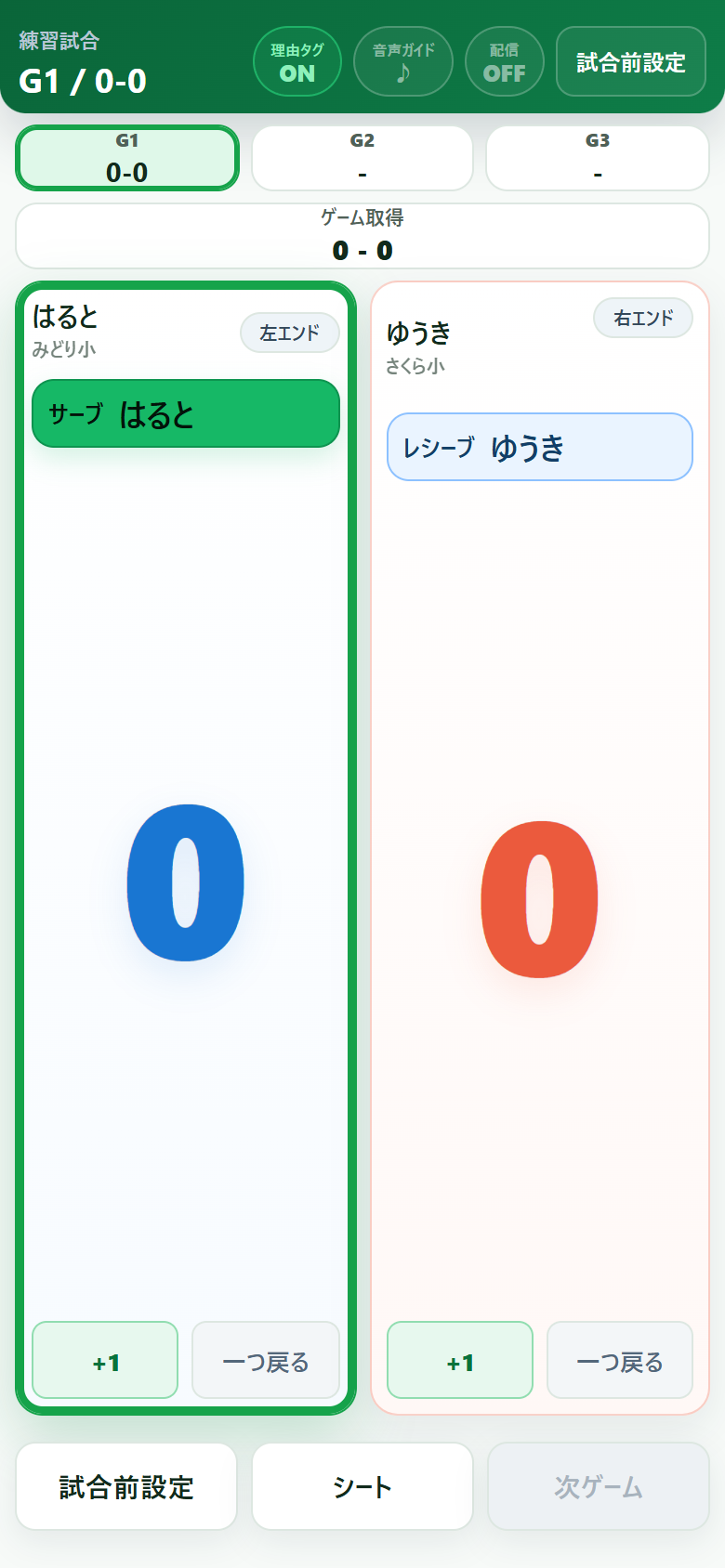
画面が勝手にやってくれること:
- サーブ権の移動 — 点を取った側にサーブが移ります
- サーブするコート — 得点が偶数なら右、奇数なら左。「サーブ ○○」の帯に出ます
- エンド交代 — ゲーム間と、3ゲームマッチの最終ゲーム(G3)の中間点(15点制は8点、21点制は11点、11点制は6点)で自動的に入れ替わります
- デュース・ゲーム終了 — 「デュースあり」なら、15点制は14-14から上限21点、21点制は20-20から上限30点まで自動判定。「打ち切り」にしていれば、決めた点に届いた時点で終わります
③ どう取ったかを1タップ(理由タグ)
点が入るたびに、下から「どう取った?」のシートが出ます。ここが振り返りとAI分析のもとになります。急いでいるときは「スキップ」で飛ばせます。
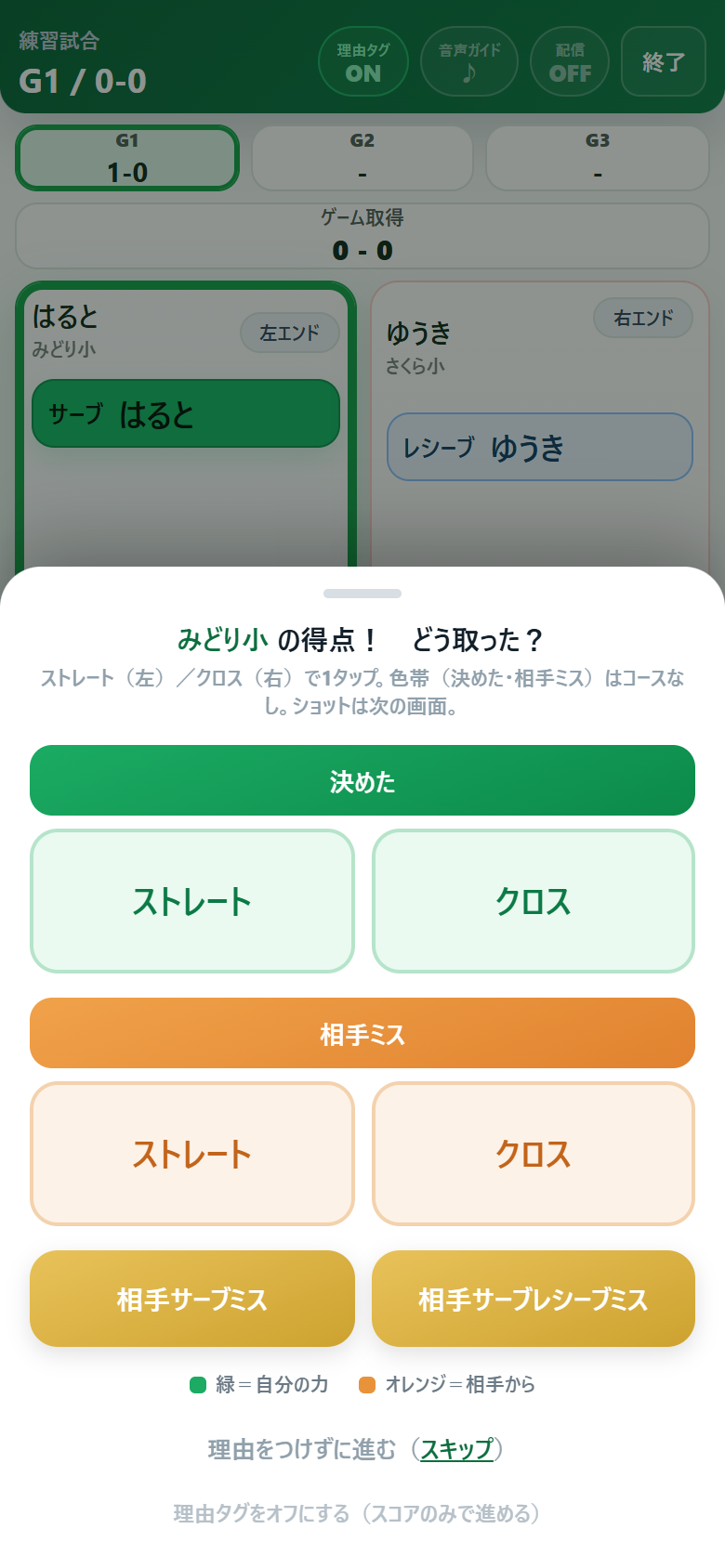
- 決めた — 自分から仕掛けて取った点
- 相手ミス — 相手のミスでもらった点
- 相手サーブミス/相手サーブレシーブミス — サーブまわりのミス
- ストレート/クロス — どちらのコースだったか(任意)
④ 1ラリーずつ入力する場合
試合前設定で「1ラリーずつ(球種も)」を選ぶと、コートの絵が主役の画面になります。試合中に使うより、あとから動画を見ながら入れるのに向いています。
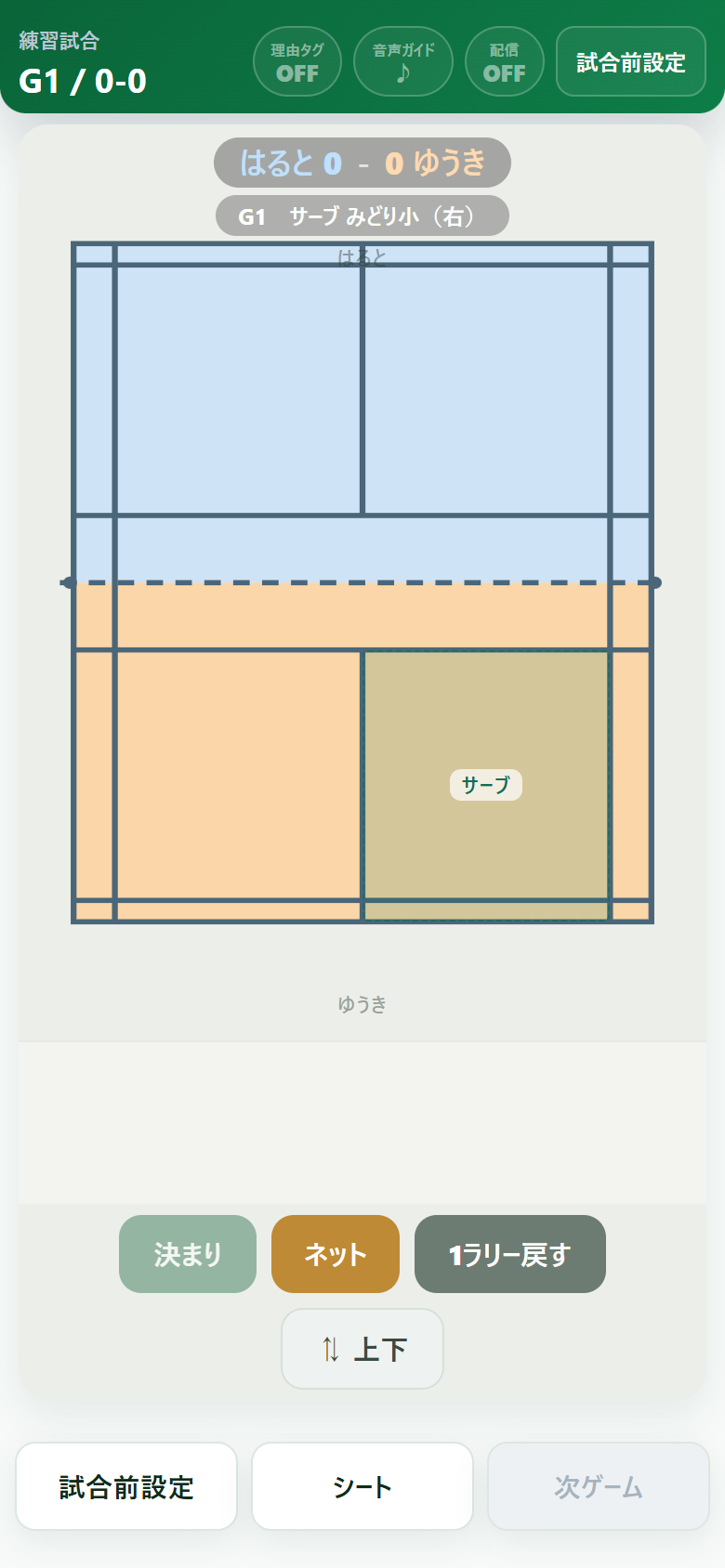
- コートをタップ — 球が落ちた場所を記録します
- 決まり/ネット — 決まったのか、ネットにかかったのか
- 1ラリー戻す — 直前のラリーを取り消します
- ⇅ 上下 — 撮影した動画の向きにコートを合わせられます。動画で手前に写っている側を、画面でも下にできます
⑤ スコアシートを見る・印刷する
画面下の「シート」を押すと、公式様式のスコアシートになります。1点ごとの流れがそのまま入っています。
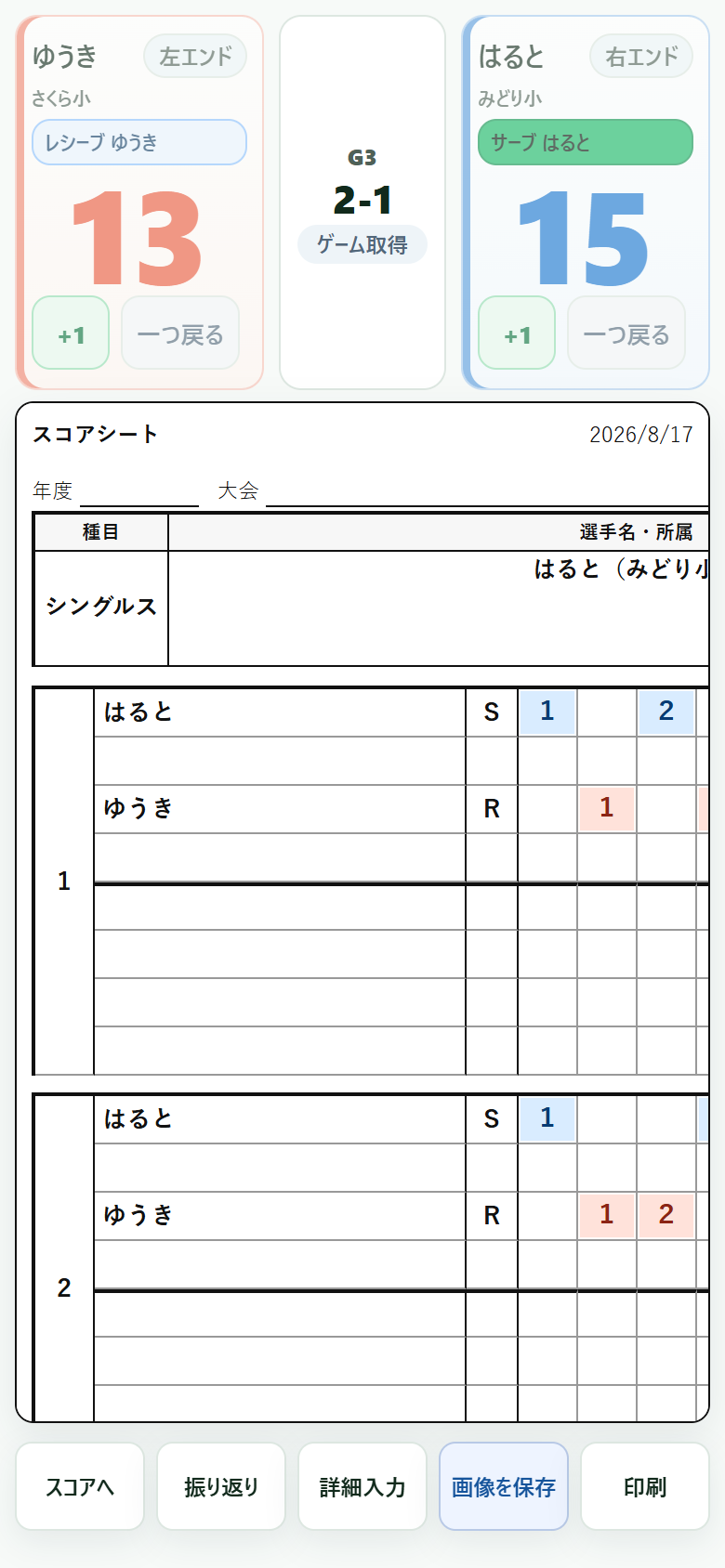
- 印刷 — A4横1枚に収まります。「勝者氏名・主審署名・コール時間」の欄も入っています
- 画像で保存 — そのまま写真として保存・共有できます
- 振り返り — 得点の流れ、理由タグの内訳、AIの講評が見られます
よくあるつまずき
「一つ戻る」を押してください。サーブ権とエンドも一緒に戻ります。何点ぶんでも戻せます。
試合前設定の「最初のサーブ」が違っていた可能性が高いです。まだ0-0なら、画面下の「試合前設定」から選び直せます。1点でも入っていると、このボタンは「設定を直す」に変わります(直せるのは点数・ゲーム数・デュース・試合日・試合名などで、最初のサーブは入っていません)。「一つ戻る」で0-0まで戻せば、また「試合前設定」に戻れます。
試合前設定が「デュースあり」のままです。「打ち切り」に変えると、決めた点に届いた時点でゲームが終わります。試合の途中でも、画面下の「設定を直す」→「延長(デュース)」を「なし(打ち切り)」にすれば、そこから先のゲームに効きます。すでに入った点数はそのままです。
得点画面の大きい文字は選手名です。チーム名はその下に小さく出ます。部内戦でも左右を見分けられます。
アプリを閉じても、記録中の試合は残っています。次に開いたときに続きから入力できます。
「マイページ」に選手を登録しておくと、試合前設定でタップして選べるようになります。チームに入っている場合は、チームの名簿からまとめて取り込めます。
画面をそのまま撮って送っていただけると、こちらで確認できます。